
Ta bort bakgrund på bild enkelt

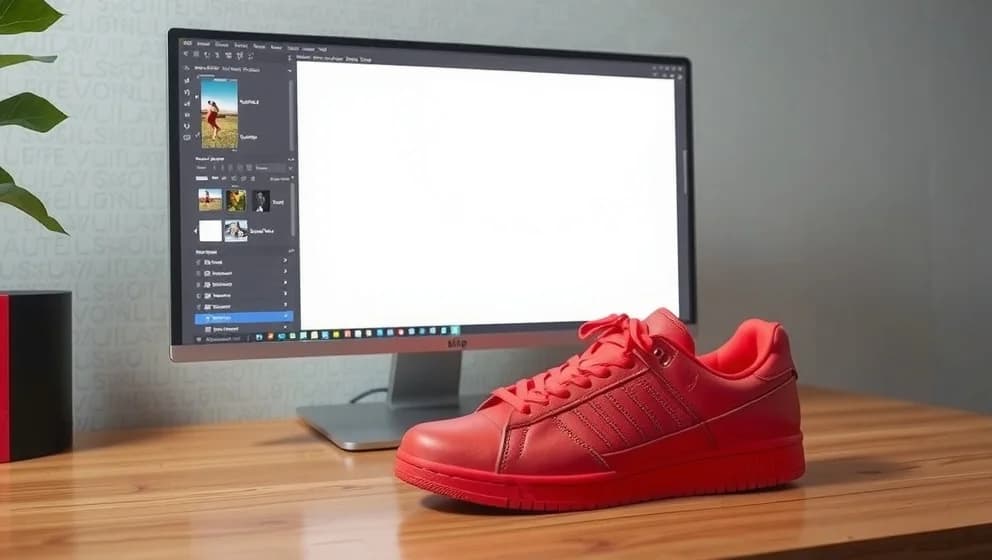
Att ta bort bakgrund på bild är enkelt: du isolerar ditt motiv och gör bakgrunden genomskinlig. Det är super användbart för e-handel, sociala medier och grafik. Tack vare AI kan du göra det på några sekunder istället för att sitta i Photoshop i timmar.
Varför du behöver ta bort bakgrund
Produktbilder för webbutiker behöver transparent bakgrund så kunden fokuserar på varan. e-handlare sparar tid och pengar när de inte fotograferar med dyr studiobakgrund. på Instagram och Facebook ser bilder med enkla eller genomskinliga bakgrunder mycket mer professionella ut. videomakers använder genomskinliga PNG-filer för att lägga in nya bakgrunder snabbt. ett enkelt exempel: du säljer handskar online och vill att köparen bara ser handskarna, inte ditt vardagsrum bakom.
De enklaste verktygen att börja med
Adobe Express är enkelt och snabbt. Ladda bara upp bilden och AI tar bort bakgrunden på sekunder. Pixelcut är ännu snabbare och perfekt för produktfoton eftersom det hanterar detaljer som hår och smycken riktigt bra. Clipchamp passar om du jobbar med video och vill byta bakgrund direkt där. Canva är bäst för nybörjare eftersom allt är väldigt enkelt att hitta (jag älskar det verkligen). Alla dessa är gratis eller väldigt billiga och du behöver inte installera något.
Steg för steg: hur du gör det
Steg 1: Välj en bild där motivet står tydligt mot bakgrunden. En person mot en vägg fungerar perfekt.
Steg 2: Dra och släpp bilden i Adobe Express eller Pixelcut. Vänta några sekunder medan AI arbetar.
Steg 3: AI tar bort bakgrunden automatiskt. Du kan finjustera med en pensel om något inte ser rätt ut.
Steg 4: Spara bilden som PNG så förblir bakgrunden genomskinlig. Glöm inte detta steg om du sparar som JPEG blir bakgrunden vit igen (det är lätt att glömma).
Vanliga misstag: använd inte bilder där motivet suddigt övergår i bakgrunden, och testa alltid på en kopia först.
Vad gör du om något går fel
Vilka filer fungerar? JPEG, PNG och WebP upp till 40 megabyte fungerar i de flesta verktyg.
Vad gör jag med håriga motiv? Modern AI hanterar hår och smycken bra, men ibland måste du justera lite manuelt med penseln. Välj då ett verktyg på datorn som Movavi istället för webversionen.
Om AI misslyckas helt? Försök med en bild som har mer kontrast mellan motiv och bakgrund. En vit vägg fungerar mycket bättre än en grå.
Är det säkert? Ja, dina bilder lagras inte och följer GDPR. Du kan radera dem direkt efter.
Nu är du redo att ta bort bakgrunder på dina egna bilder. Börja med Adobe Express om du är osäker det är nästan omöjligt att göra fel.
Delar eller hela innehållet är AI-genererat. Kontakta oss om du har upptäckt faktafel.